MFA konfigurieren

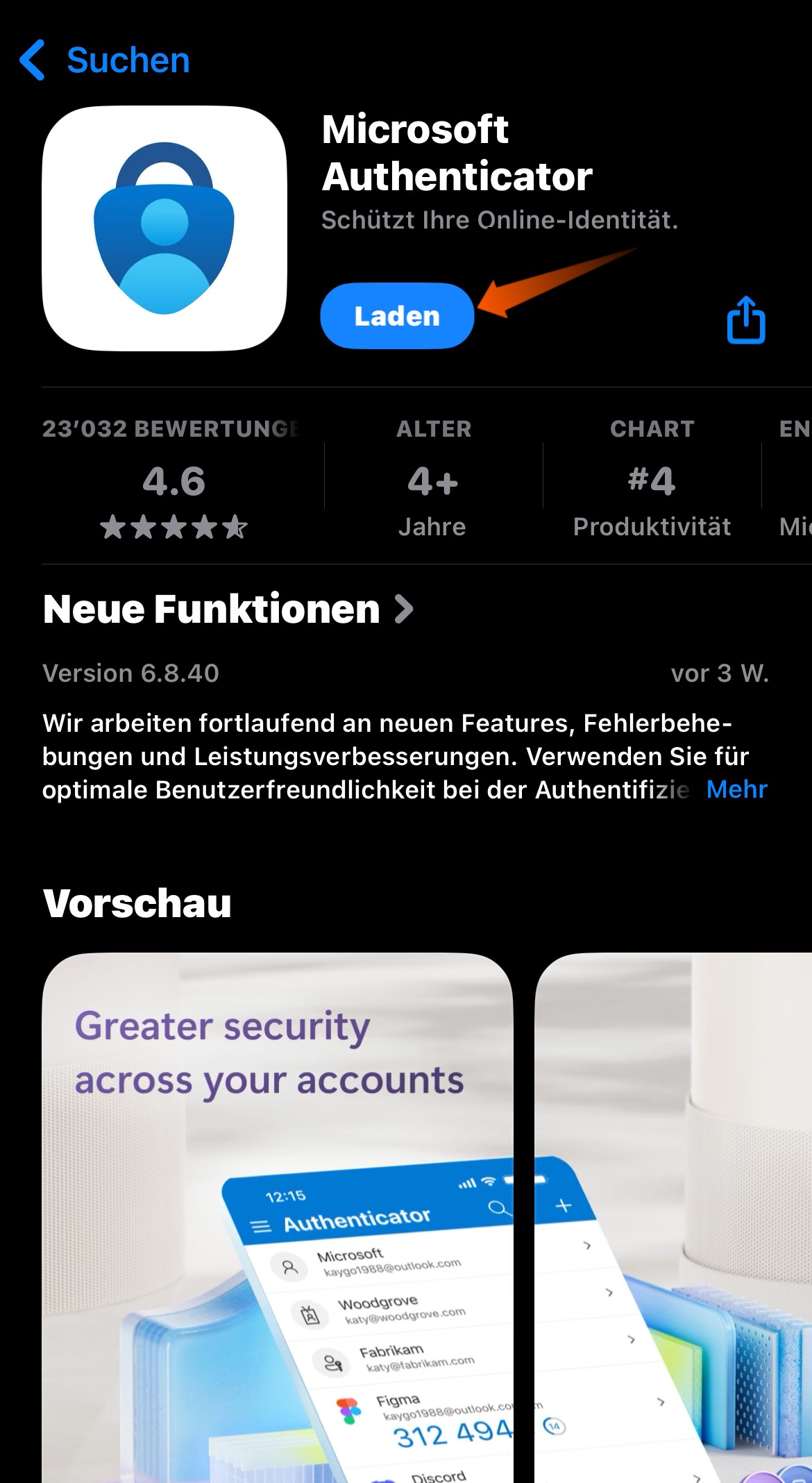
1. Installieren sie die "Microsoft Authenticator" App auf Ihrem Smartphone:

  • Apple: App Store
  • Android: Play Store


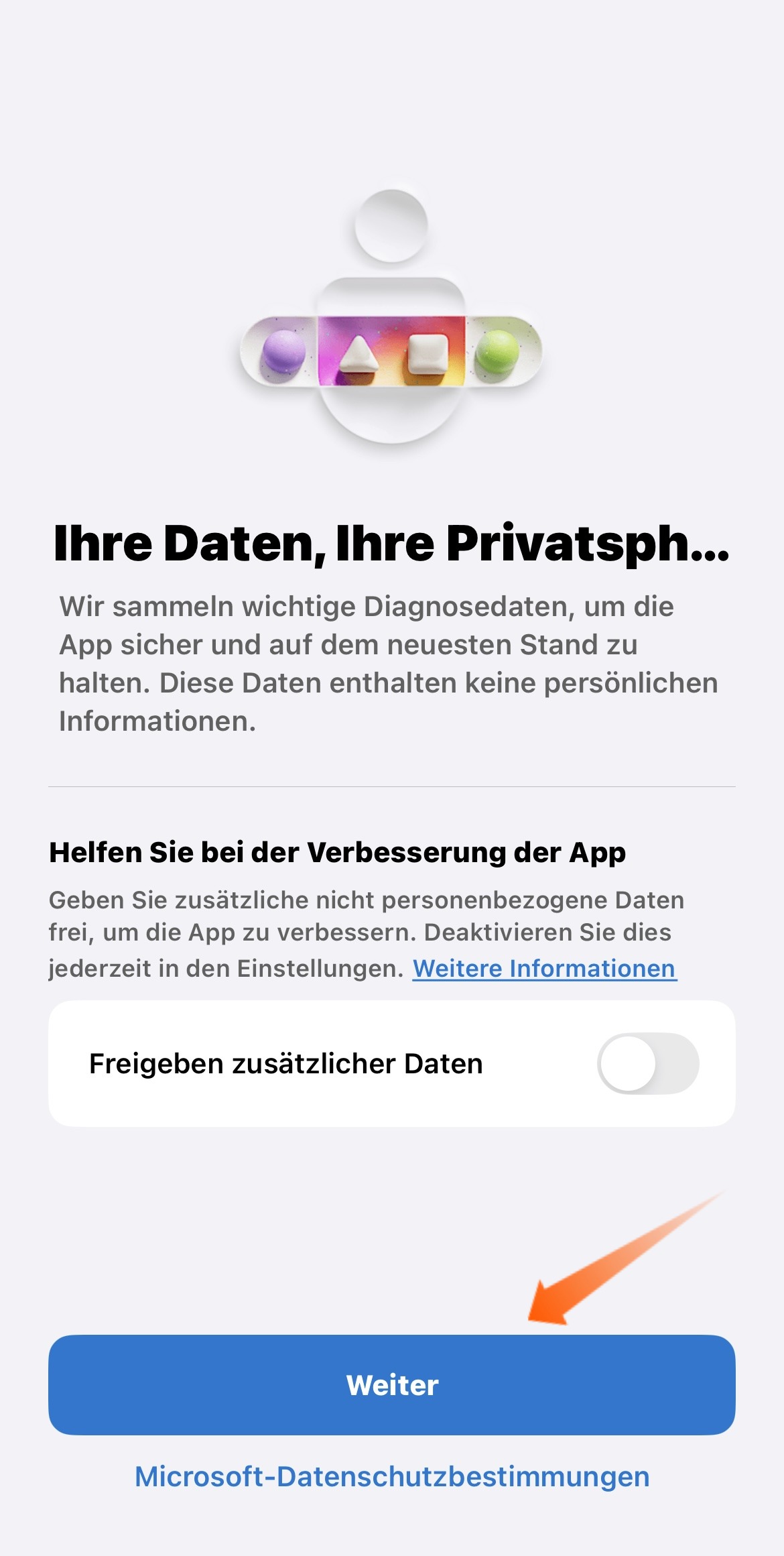
2. Öffnen Sie die App, wählen Sie Ihre Einstellungen
    Halten Sie Ihr Smartphone bereit


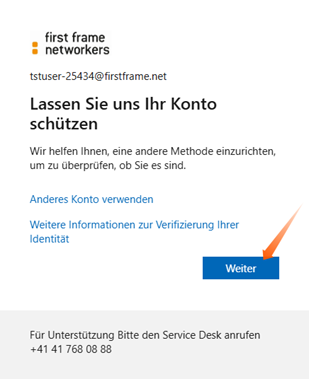
3. Öffnen Sie aka.ms/mfasetup, melden Sie sich an und klicken Sie auf "Weiter" 


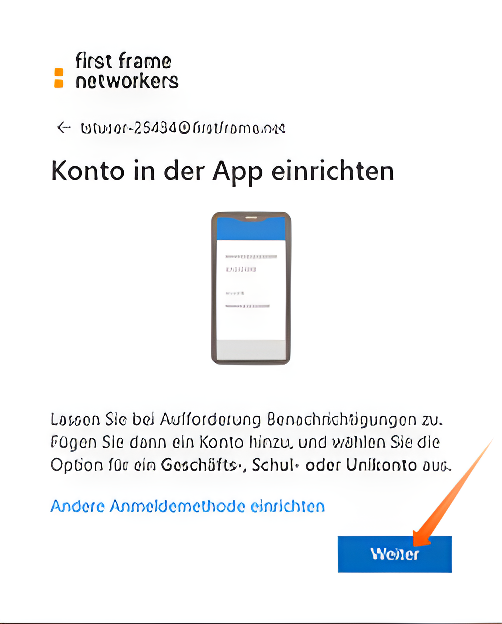
4. Da Sie die "Microsoft Authenticator" App bereits installiert haben, klicken Sie hier „Weiter"


5. Mit diesem Schritt beginnen wir die Einrichtung in der "Microsoft Authenticator" App


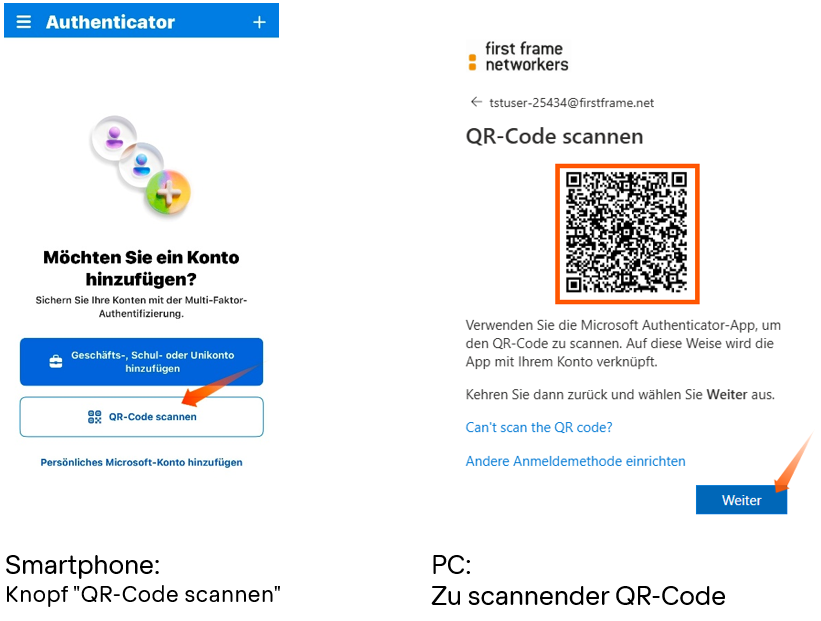
6. Tippen Sie in der "Microsoft Authenticator" App auf "QR-Code scannen" (linke Abbildung) und scannen Sie den auf dem PC angezeigten QR-Code (rechte           Abbildung).


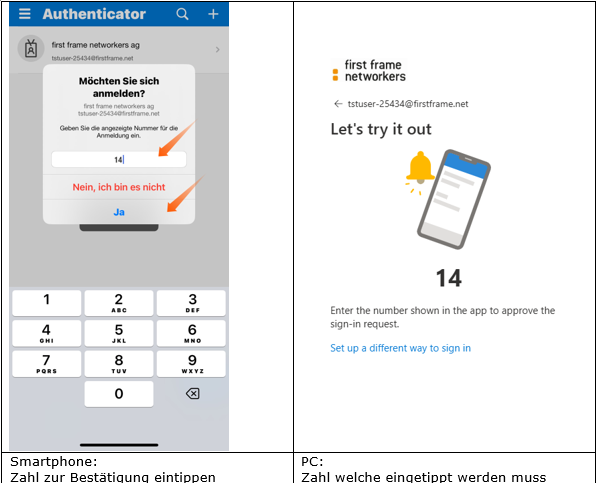
7. In diesem Schritt wird die Multi-Faktor Authensierung (MFA) Konfiguration getestet.
    Auf Ihrem PC (linke Abbildung) wird nun eine Zahl angezeigt, in diesem Beispiel "14".
    Geben Sie die Zahl in der "Microsoft Authenticator" App(rechte Abbildung) ein.
    Anschliessend tippen Sie auf "Ja" um die MFA-Anfrage zu quittieren.


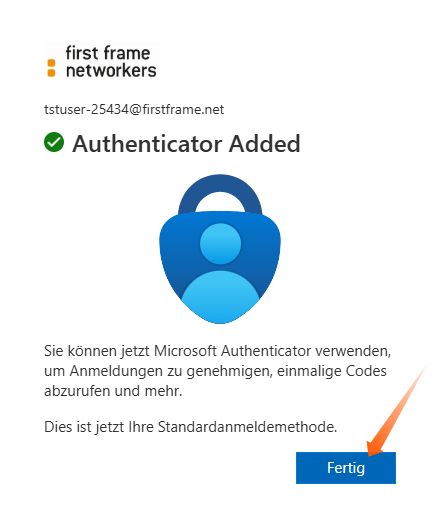
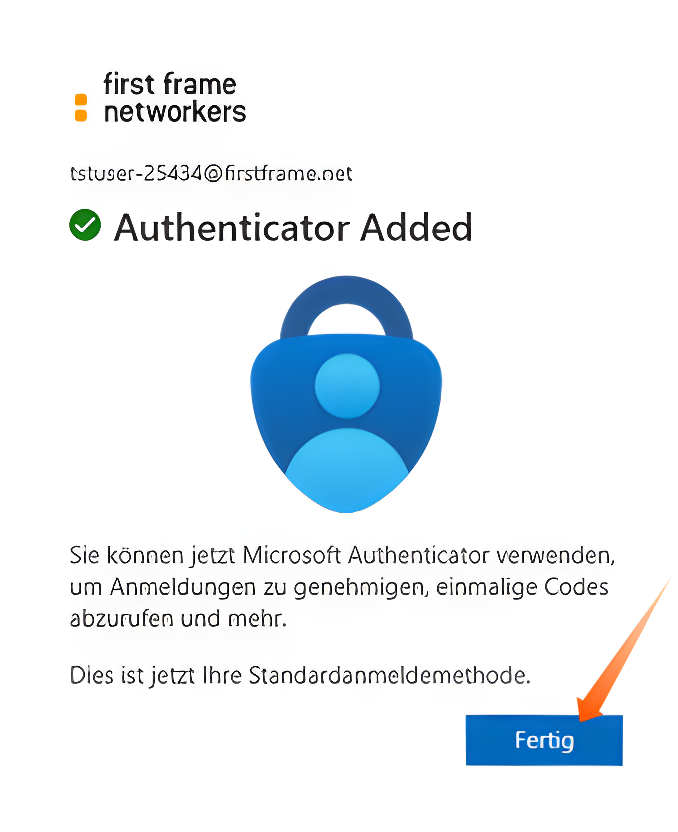
8. Klicken Sie auf „Fertig", um die persönliche Konfiguration Ihrer Multi-faktor Authentisierung abzuschliessen.

Verwandte Beiträge

Passwort zurücksetzen


Haben Sie Fragen zur Kownledgebase? Zögern Sie nicht uns zu kontaktieren.

Telefon +41 41 768 08 88

servicedesk@STOP-SPAM.firstframe.net

Akzeptieren

Wir verwenden Cookies auf unserer Webseite.
Über die Browsereinstellungen können Sie Ihre Cookie-Präferenzen einstellen.
Weitere Details erfahren Sie in unserer Datenschutzerklärung.

nach oben