
Multi-Faktor Authentizierung (MFA) einrichten
MFA einrichten
Dieser Artikel zeigt Ihnen Schritt für Schritt, wie Sie die Multi-Faktor-Authentisierung (MFA) mit der "Microsoft Authenticator" App einrichten können.
Sie werden durch die Installation der App, die Anmeldung sowie die Einrichtung auf PC und Smartphone geführt.
Am Ende ist Ihre persönliche MFA-Konfiguration abgeschlossen und einsatzbereit.
Voraussetzungen:
- Das Smartphone muss mit einem Code (PIN oder Passwort) gesichert sein
Falls ein Bild nicht leserlich ist, klicken Sie darauf um die grosse Ansicht zu sehen
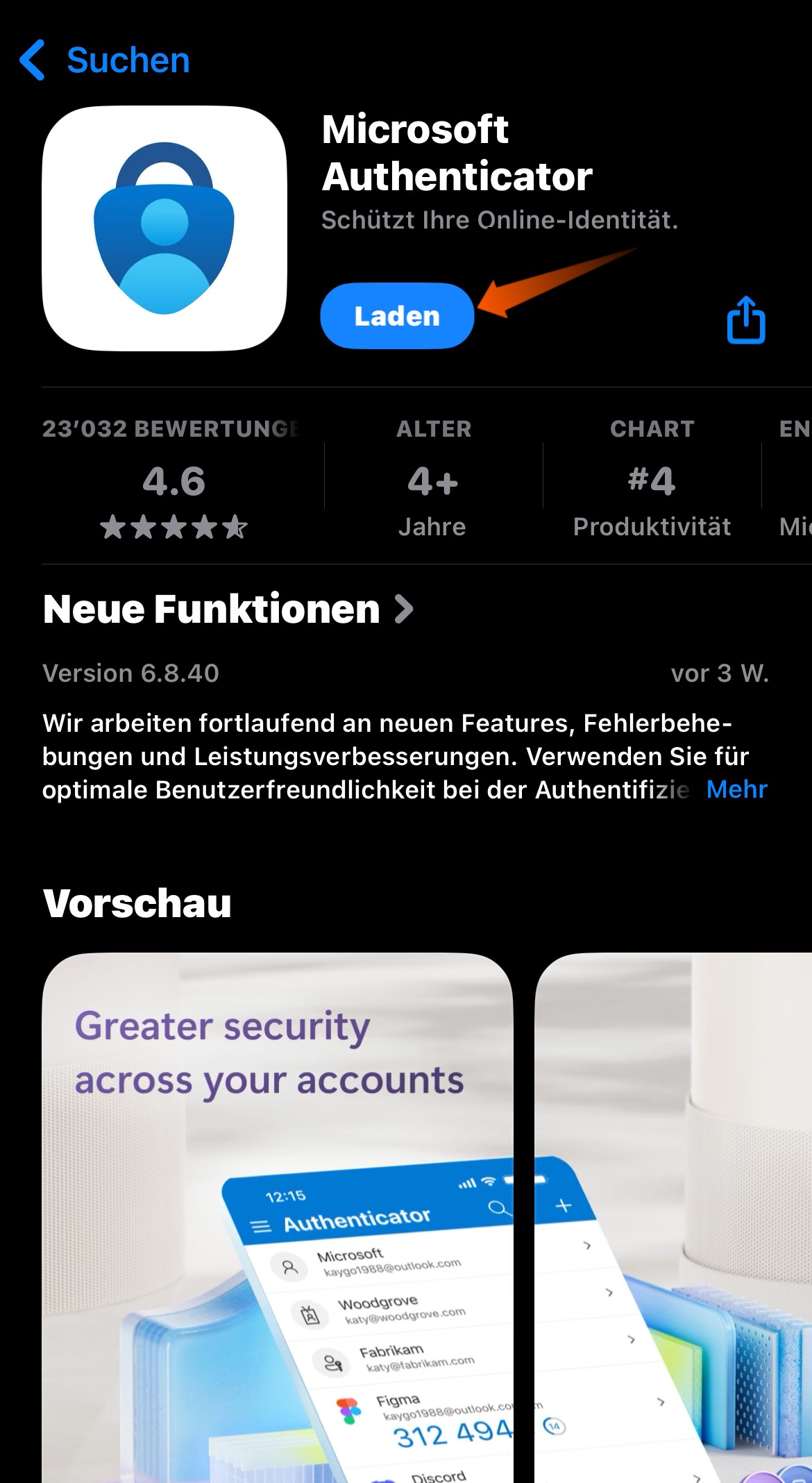
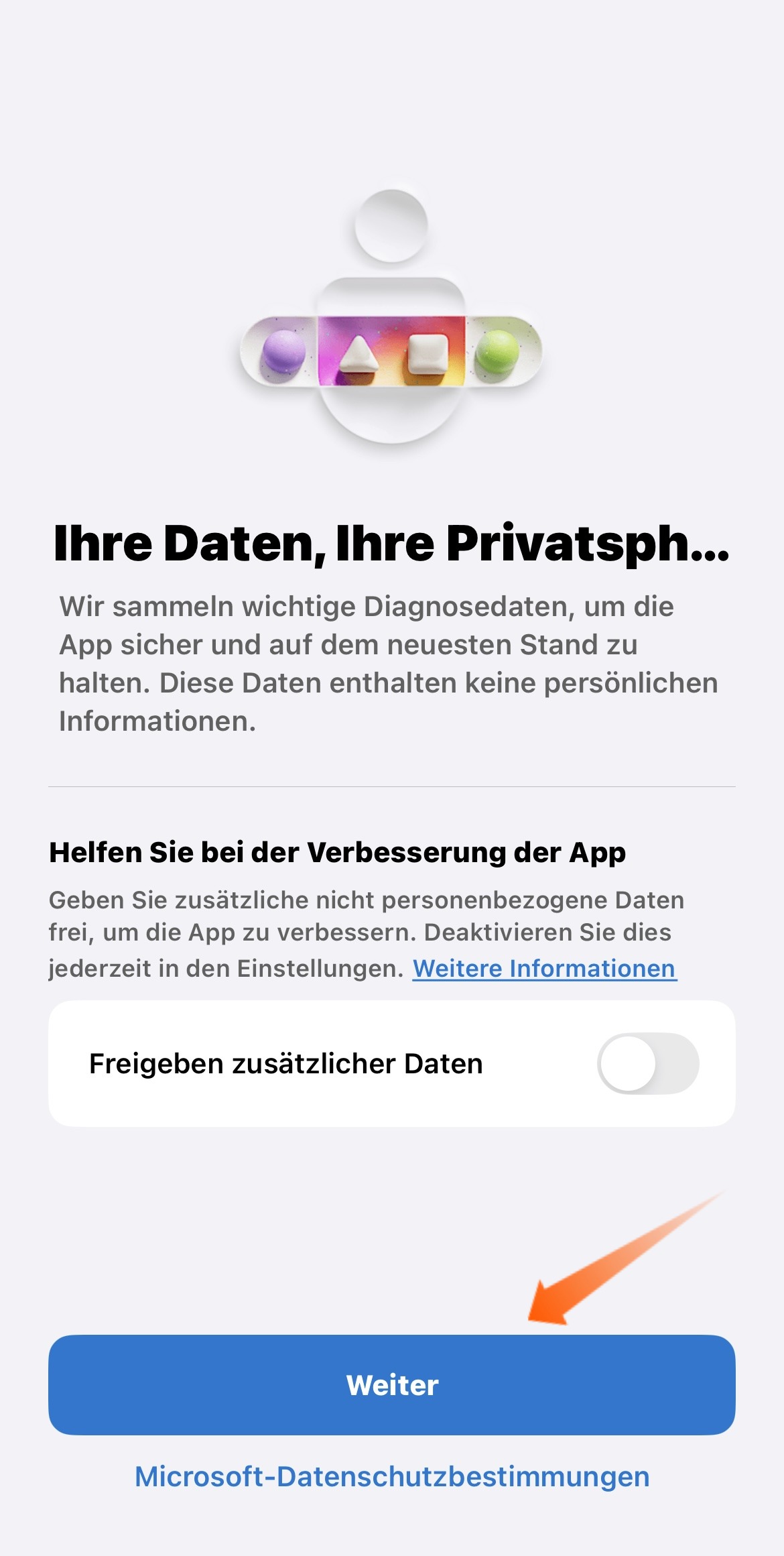
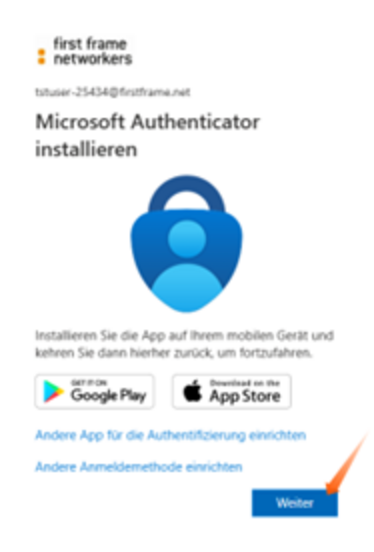
1. Installieren sie die "Microsoft Authenticator" App auf Ihrem Smartphone:
Um die richtige App herunterzuladen, klicken Sie auf den dementsprechenden Link unten
- Apple: App Store
- Android: Play Store
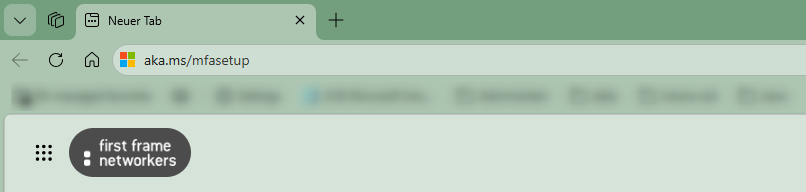
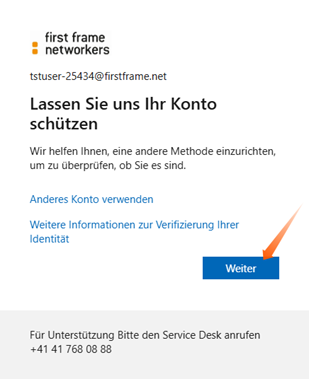
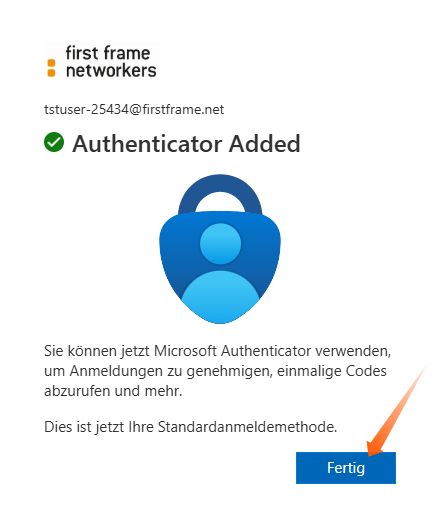
3. Öffnen Sie den untenstehenden Link auf Ihrem Geschäftsnotebook/-PC und melden Sie sich mit Ihrer Geschäftsmailadresse an
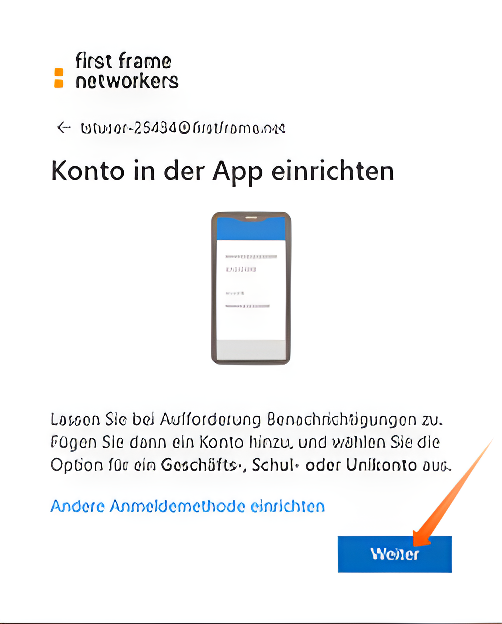
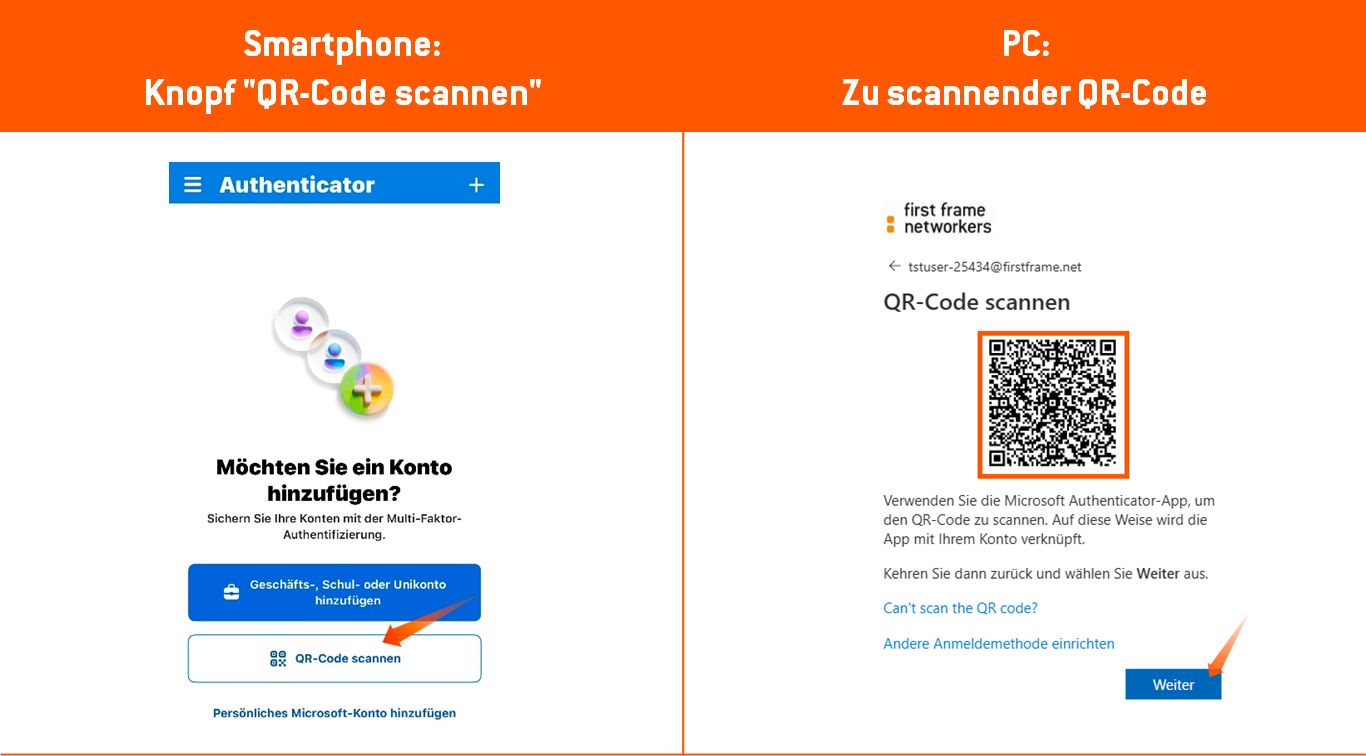
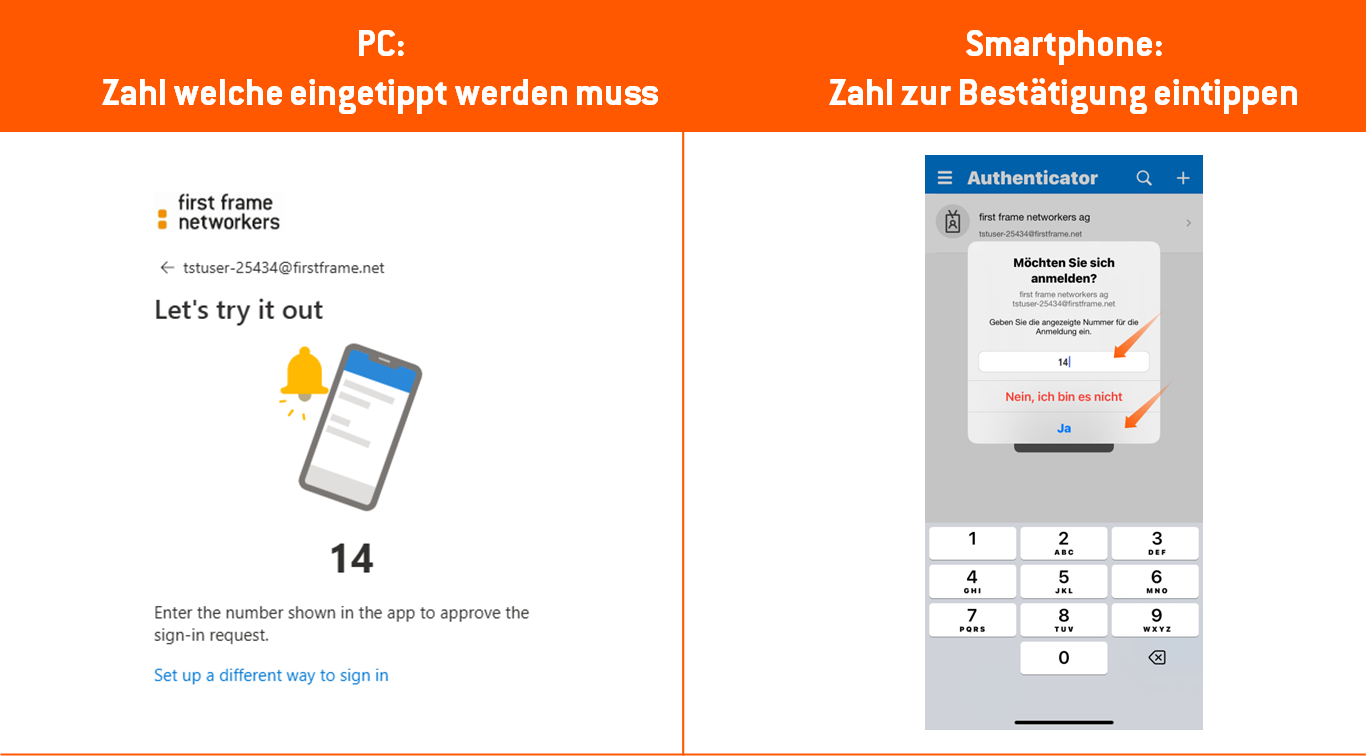
7. In diesem Schritt wird die Multi-Faktor Authentizierung (MFA) Konfiguration getestet.
Auf Ihrem PC (linke Abbildung) wird nun eine Zahl angezeigt, in diesem Beispiel "14".
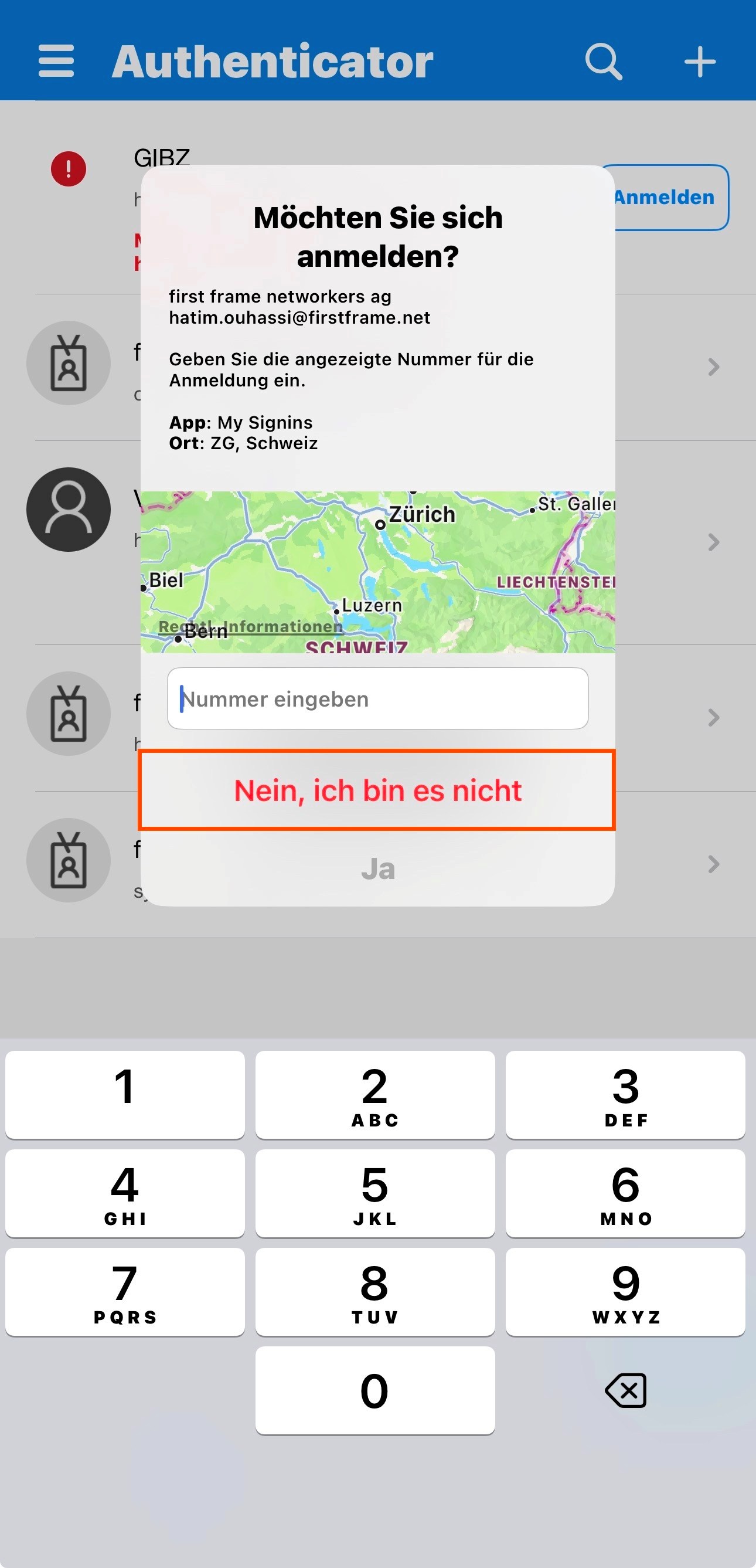
Geben Sie die Zahl in der "Microsoft Authenticator" App(rechte Abbildung) ein.
Anschliessend tippen Sie auf "Ja" um die MFA-Anfrage zu quittieren.
Info für den Alltag:
- Bei Zugriff auf geschäftliche Applikationen oder Dokumente dürfen Sie sporadisch mit Multi-Faktor Authentisierung Ihre Identität bestätigen.
- Im Falle, einer Benachrichtigung von der "Microsoft Authenticator" App, OHNE dass Sie aktiv auf eine geschäftliche Applikation oder Dokument zugreifen, tippen Sie in der Aufforderung auf “Nein, ich bin es nicht”
Verwandte Beiträge
Haben Sie Fragen zur Kownledgebase? Zögern Sie nicht uns zu kontaktieren.
Telefon +41 41 768 08 88
servicedesk@firstframe.net
Standard-Bereitschaftszeiten:
Montag bis Freitag
7-12 Uhr und 13-18 Uhr (13-16 Uhr am 31.7. und 24./31.12.)
Managed Services - Notfall Support-Bereitschaft (24/7): Gemäss separater Vereinbarung.
Feiertage siehe: www.firstframe.net/kontakt
Statusseite first 365 Services