
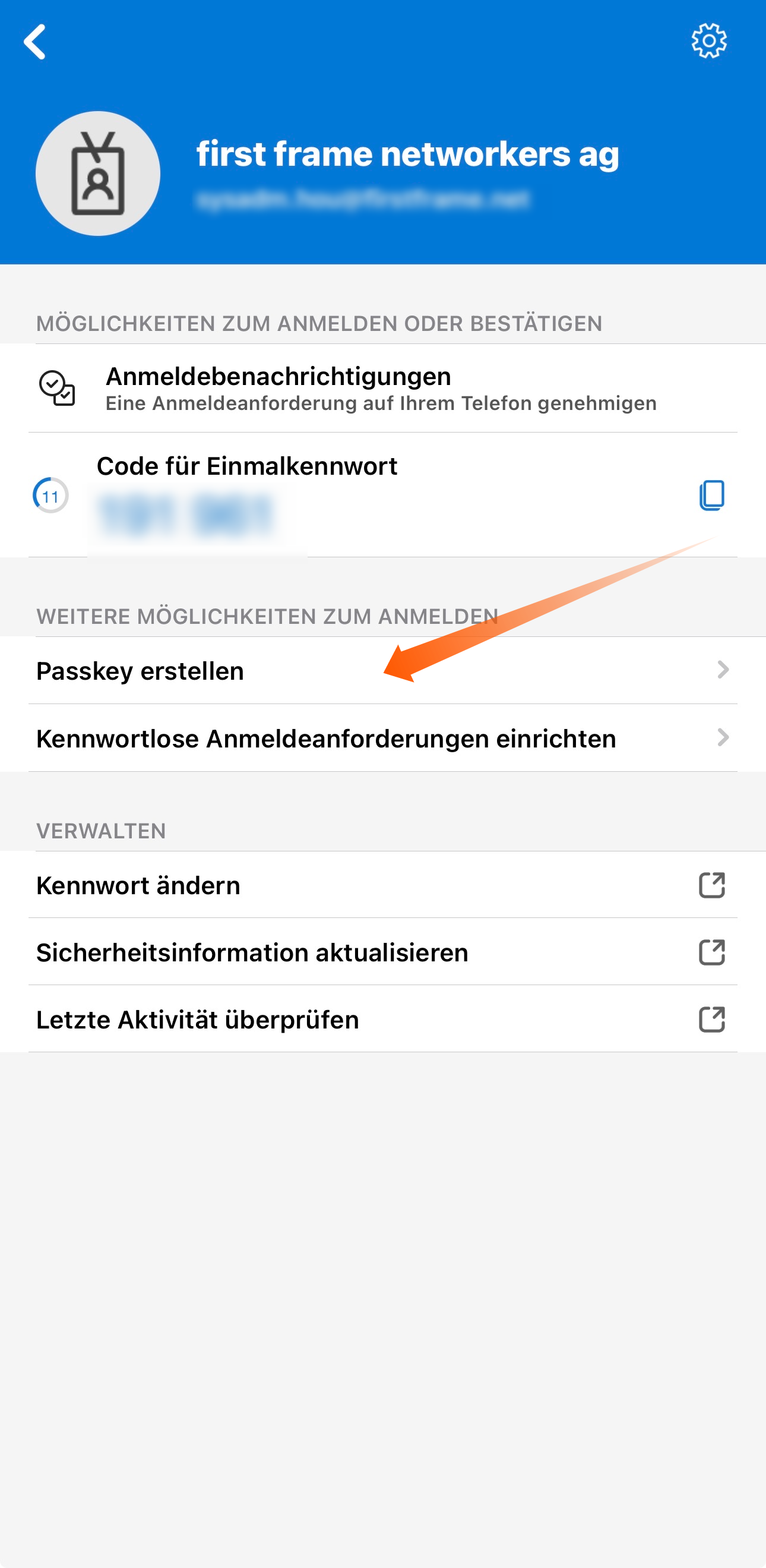
Passkey erstellen
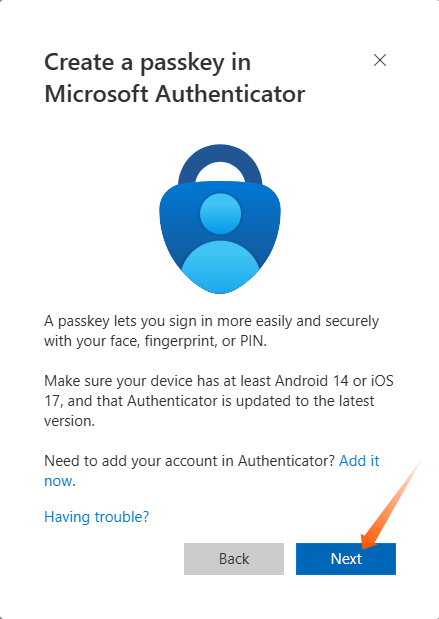
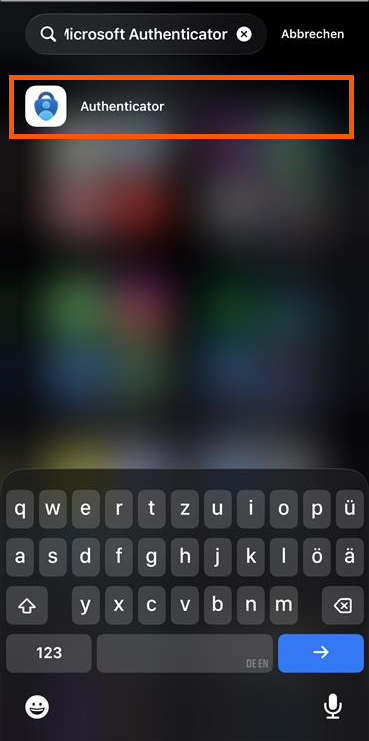
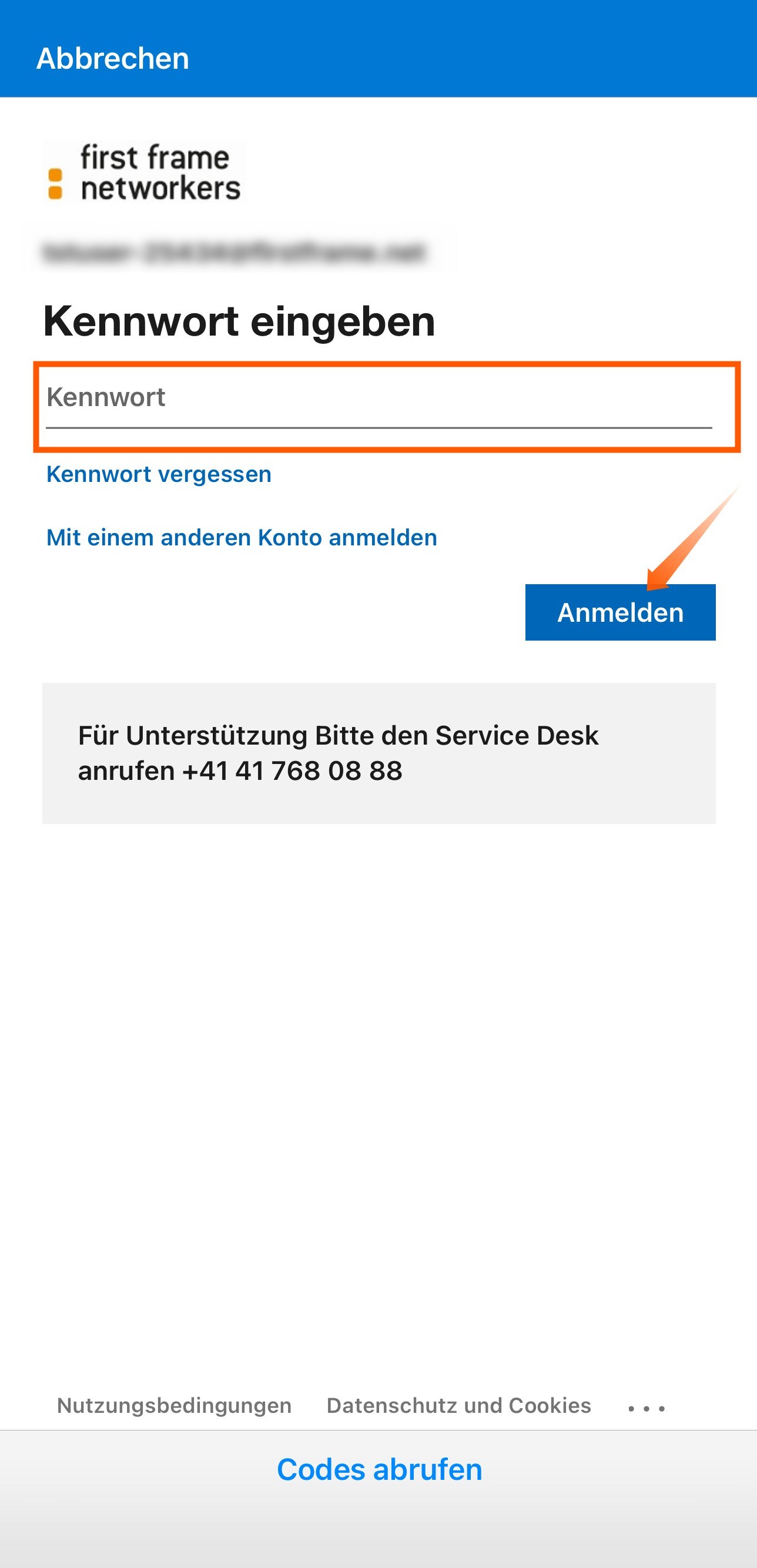
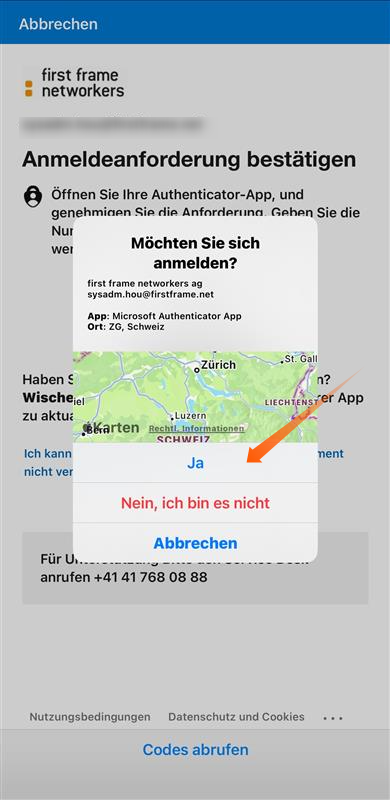
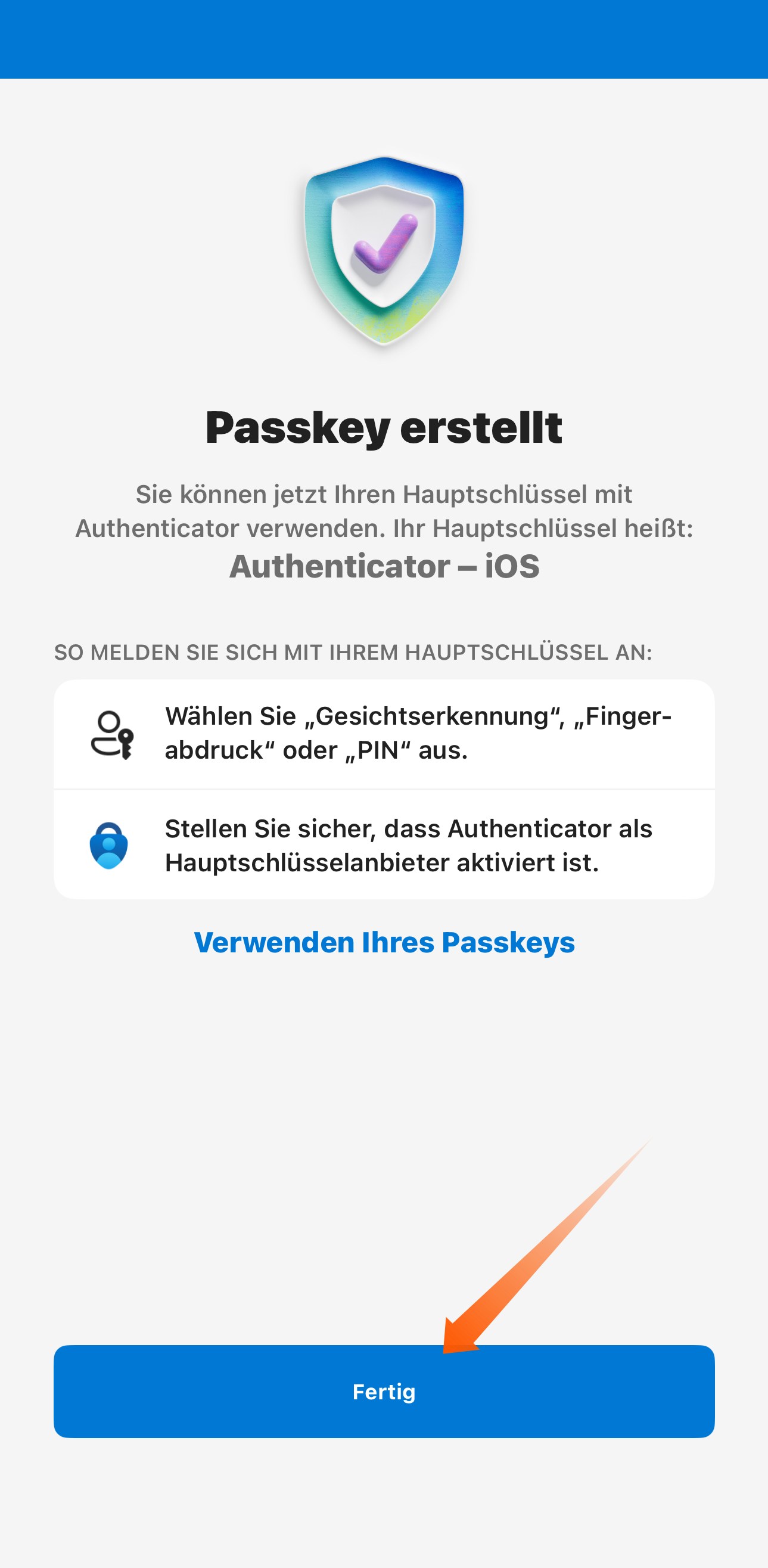
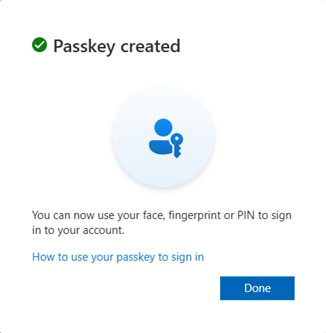
Dieser Artikel zeigt Ihnen Schritt für Schritt, wie Sie einen Passkey mit der Microsoft Authenticator App erstellen und aktivieren. Sie werden durch die Anmeldung, die Einrichtung in der App sowie die Verknüpfung mit Ihrem Konto geführt. Am Ende ist der Passkey erfolgreich eingerichtet und kann für die Anmeldung verwendet werden.
Voraussetzungen:
- “Microsoft Authenticator" App bereits eingerichtet
- Auf dem Smartphone muss “Bluetooth” aktiviert sein
- iPhone Smartphone
- Mindestens IOS Version 17
- Android Smartphone
- Mindestens Android Version14
Falls ein Bild nicht leserlich ist, klicken Sie darauf um die grosse Ansicht zu sehen
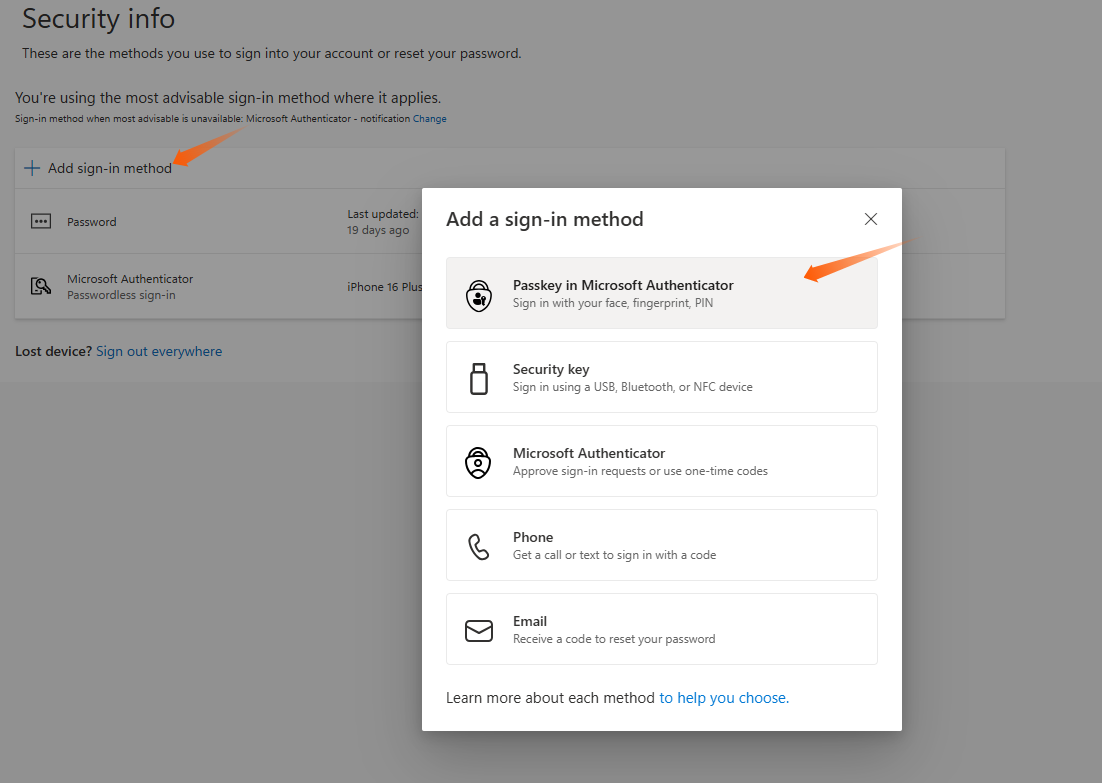
1. Öffnen Sie mysignins.microsoft.com/security-info, melden Sie sich an und klicken Sie auf „Weiter“.

Verwandte Beiträge
Haben Sie Fragen zur Knowledgebase? Zögern Sie nicht uns zu kontaktieren.
Telefon +41 41 768 08 88
servicedesk@firstframe.net
Standard-Bereitschaftszeiten:
Montag bis Freitag
7-12 Uhr und 13-18 Uhr (13-16 Uhr am 31.7. und 24./31.12.)
Managed Services - Notfall Support-Bereitschaft (24/7): Gemäss separater Vereinbarung.
Feiertage siehe: www.firstframe.net/kontakt
Statusseite first 365 Services