
Passwort zurücksetzen via SSPR
Dieser Artikel zeigt Ihnen Schritt für Schritt, wie Sie Ihr Passwort über den Self Service Password Reset (SSPR) zurücksetzen können falls Sie Ihr Passwort vergessen haben oder dies einfach proaktiv ändern wollen. Sie werden durch den Reset-Vorgang geführt und erfahren, welche Schritte dabei notwendig sind. Am Ende können Sie Ihr Passwort selbstständig und sicher zurücksetzen.
Falls ein Bild nicht leserlich ist, klicken Sie darauf um die grosse Ansicht zu sehen
Ich habe mein Passwort vergessen:
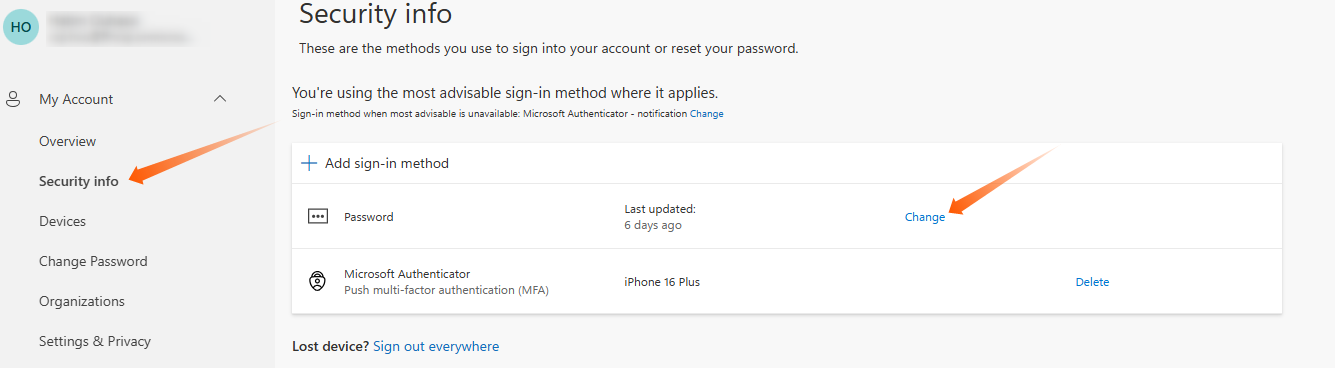
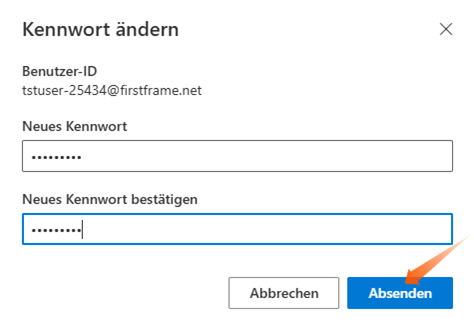
Ich möchte mein Passwort proaktiv ändern:
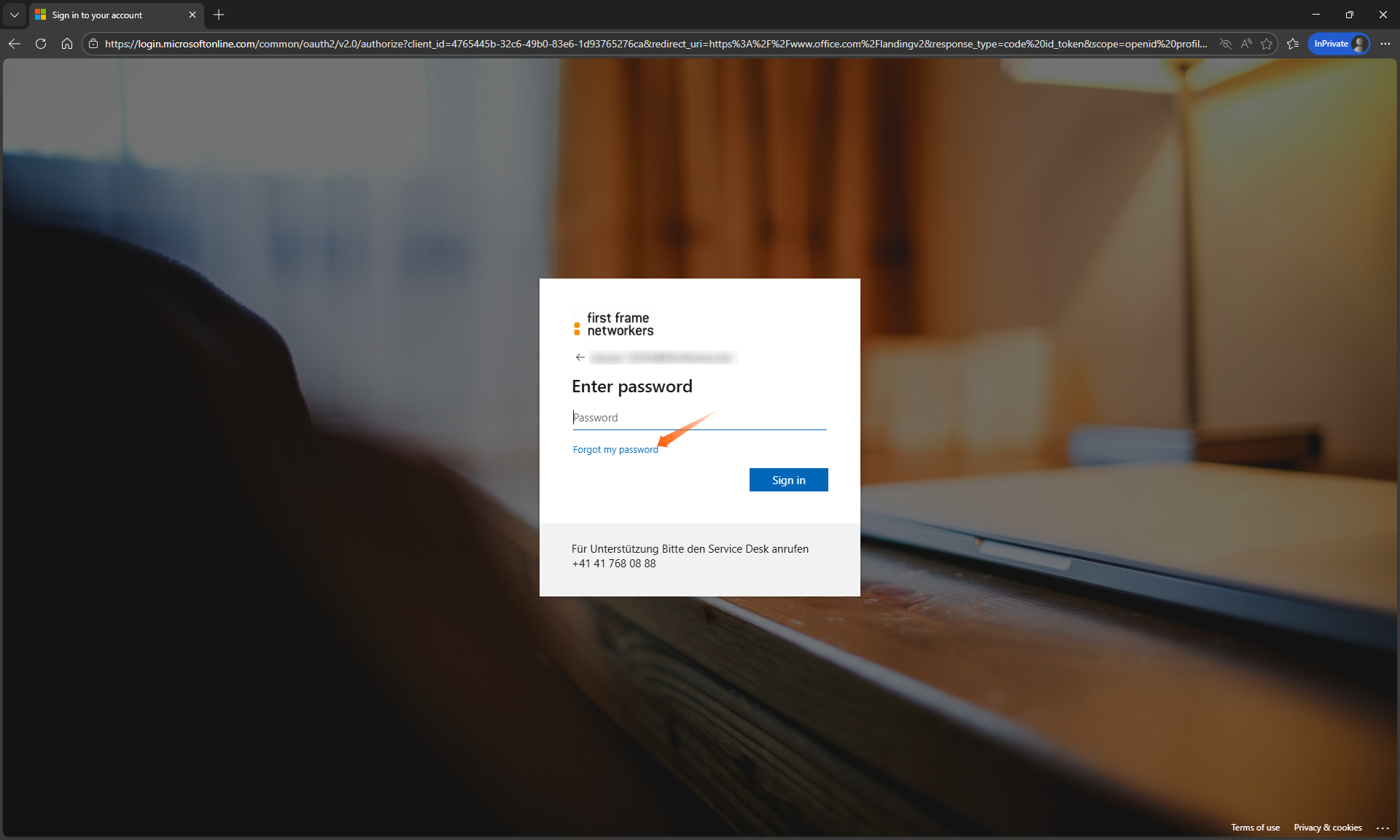
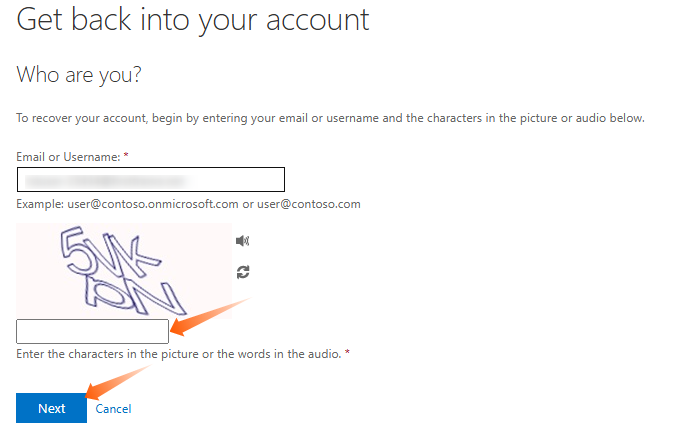
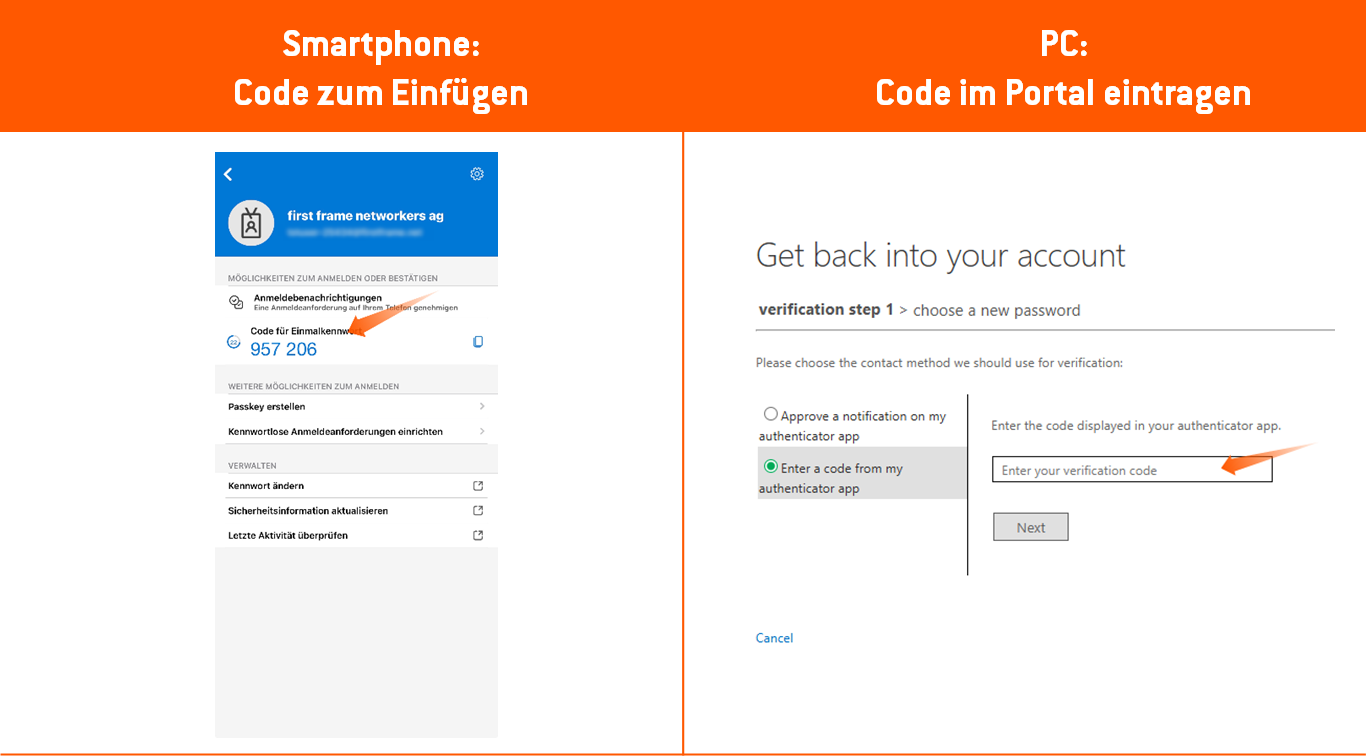
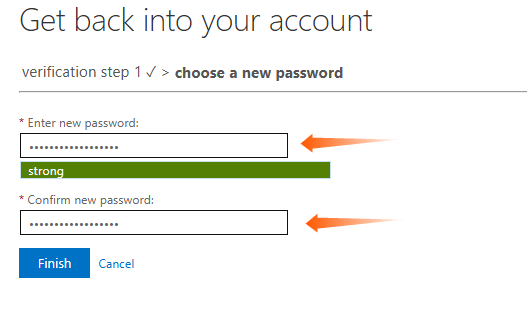
Passwort vergessen
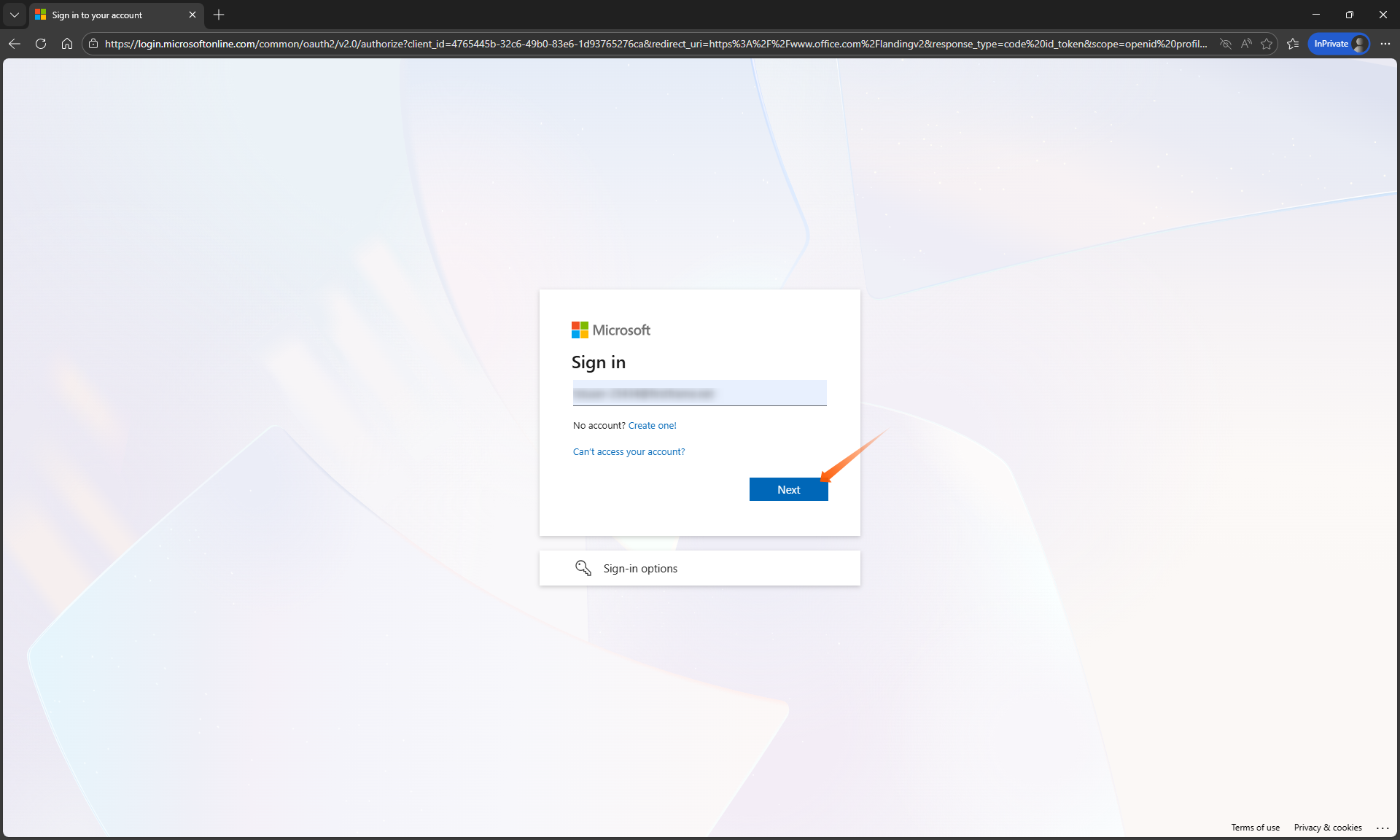
1. Öffnen Sie in Ihrem Internet Browser https://login.microsoftonline.com/ und geben sie Ihre geschäftliche E-Mail Adresse ein.
Klicken Sie dann auf "Next"
Passwort proaktiv ändern
1. Öffnen Sie https://mysignins.microsoft.com/security-info und melden Sie sich an
Haben Sie Fragen zur Kownledgebase? Zögern Sie nicht uns zu kontaktieren.
Telefon +41 41 768 08 88
servicedesk@firstframe.net
Standard-Bereitschaftszeiten:
Montag bis Freitag
7-12 Uhr und 13-18 Uhr (13-16 Uhr am 31.7. und 24./31.12.)
Managed Services - Notfall Support-Bereitschaft (24/7): Gemäss separater Vereinbarung.
Feiertage siehe: www.firstframe.net/kontakt
Statusseite first 365 Services